
Fragen Sie sich, wie Sie eine Sitemap bei Google einreichen? Der Vorgang ist einfach und wichtig.
Als ich meine WordPress-Website zum ersten Mal gestartet habe, dachte ich, Google würde automatisch alle meine Seiten finden. Ich wartete wochenlang darauf, dass meine Inhalte in den Suchergebnissen erschienen. Nichts geschah.
Da erfuhr ich von Sitemaps. Eine Sitemap ist wie eine Landkarte, die Google genau sagt, welche Seiten auf Ihrer Website vorhanden sind. Ohne sie könnte Google wichtige Inhalte völlig übersehen.
Die gute Nachricht? Das Einreichen einer Sitemap bei Google ist überraschend einfach. Sie benötigen keine technischen Kenntnisse oder Programmierkenntnisse.
In diesem Tutorial führe ich Sie durch die genauen Schritte zur Erstellung und Einreichung Ihrer WordPress-Sitemap bei Google. Wir behandeln sowohl manuelle Methoden als auch Plugin-Optionen. Am Ende wird Google Ihre Website effektiver durchsuchen und Ihre Inhalte schneller finden.
In diesem Artikel
So erstellen Sie eine Sitemap
Zuerst benötigen Sie eine Sitemap. Google verwendet Sitemaps, um Ihre Website-Struktur zu verstehen und zu wissen, wann Sie neue Inhalte veröffentlicht haben.
Wenn Sie keine Sitemap haben, können Sie ganz einfach eine mit dem Plugin All in One SEO (AIOSEO) erhalten.

Dies ist ein etabliertes Plugin mit Tausenden von 5-Sterne-Bewertungen auf WordPress.org. Derzeit nutzen über 3 Millionen Website-Besitzer das Plugin.
Laden Sie das All in One SEO (AIOSEO) Plugin herunter und installieren Sie es
Laden Sie das Plugin herunter und installieren Sie es, und AIOSEO erstellt Ihre Sitemap automatisch für Sie.
Tatsächlich erstellt AIOSEO 2 Sitemaps für Sie.
- Eine XML-Sitemap: Diese vollständige Sitemap enthält alle Ihre Seiten.
- Eine RSS-Sitemap: Diese kleinere Sitemap enthält kürzlich veröffentlichte und aktualisierte Inhalte.
Für optimale Ergebnisse empfiehlt Google, dass Websites diese 2 Arten von Sitemaps haben.
Nachdem Sie das All in One SEO-Plugin installiert haben, finden Sie Ihre Sitemaps unter
- ihredomain.com/sitemap.xml
- ihredomain.com/sitemap.rss
Der nächste Schritt ist die Einreichung dieser Sitemaps bei Google.
So reichen Sie eine Sitemap bei Google ein
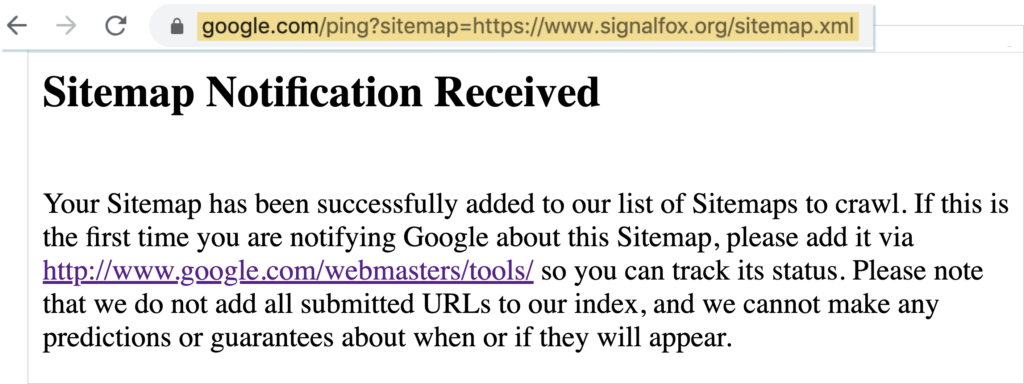
Der schnellste Weg, Ihre Sitemap bei Google einzureichen, ist, einfach Ihre Sitemap-URL an die folgende URL anzuhängen und die Zeichenfolge in Ihren Browser einzugeben.
https://www.google.com/ping?sitemap=Hier ist ein Beispiel mit einer Website namens signalfox.org.
https://www.google.com/ping?sitemap=https://www.signalfox.org/sitemap.xmlWenn Sie diese gesamte URL in Ihren Browser eingeben, erhalten Sie eine Erfolgsmeldung von Google.
Das Hinzufügen Ihrer Sitemap direkt zur Google Search Console (GSC) ist jedoch immer noch eine gute Idee. Denn GSC analysiert Ihre Website und sendet Ihnen Tipps zur Verbesserung ihrer Leistung in den Suchergebnissen.
Lassen Sie uns nun die Schritte zur Einreichung der Sitemap durchgehen.
Schritt 1: Erstellen Sie ein Google Search Console-Konto
Navigieren Sie zuerst zur Google Search Console (GSC).
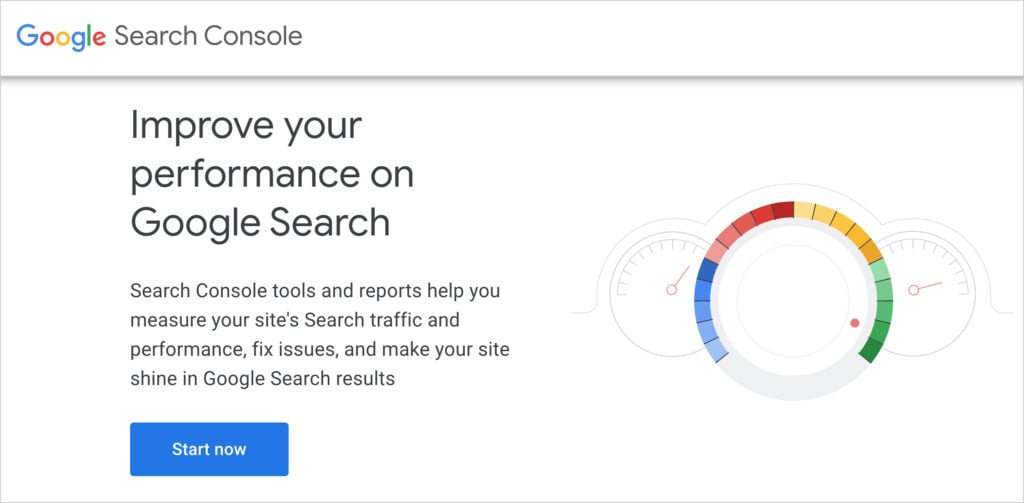
Klicken Sie auf der Startseite der Google Search Console auf Jetzt starten.
Sie werden aufgefordert, ein Konto zu erstellen.
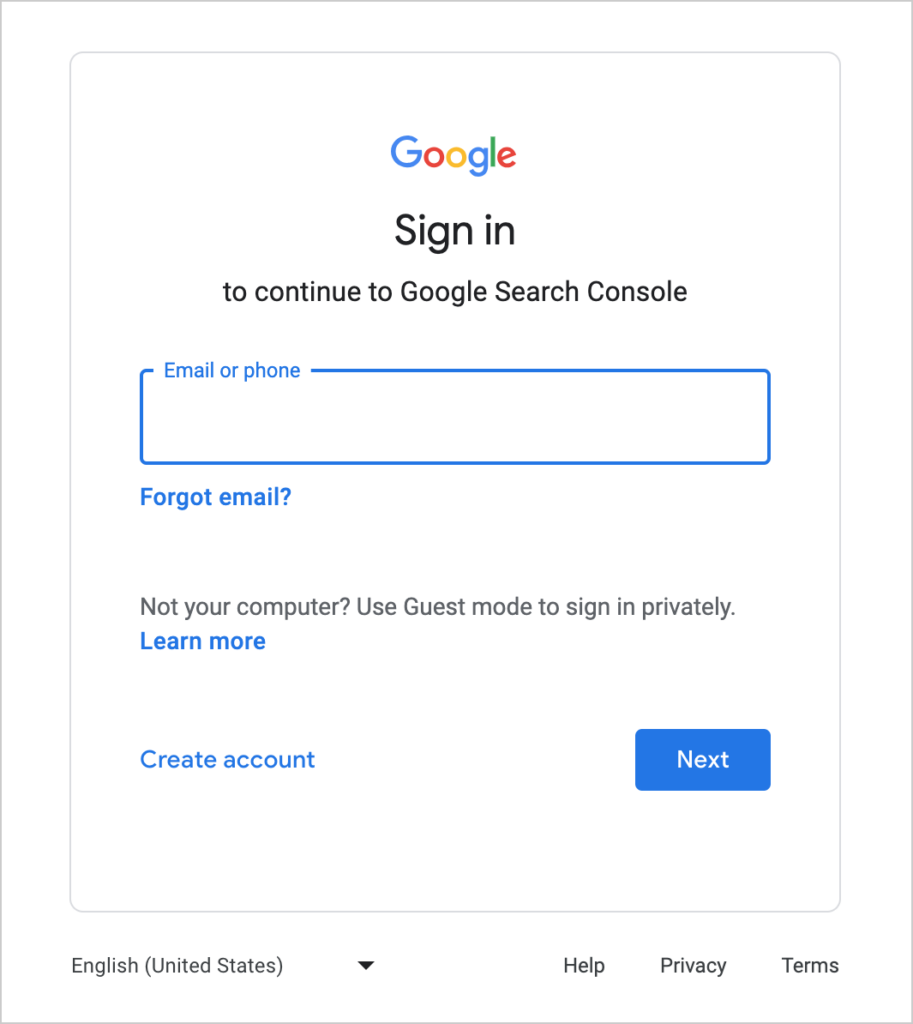
Dann sehen Sie das Dashboard der Google Search Console.
Schritt 2: Registrieren Sie Ihre Website bei der Google Search Console
Klicken Sie auf das Feld Property oben links und wählen Sie Property hinzufügen. („Property“ bedeutet Website.)
Geben Sie Ihre Domain-URL ein.
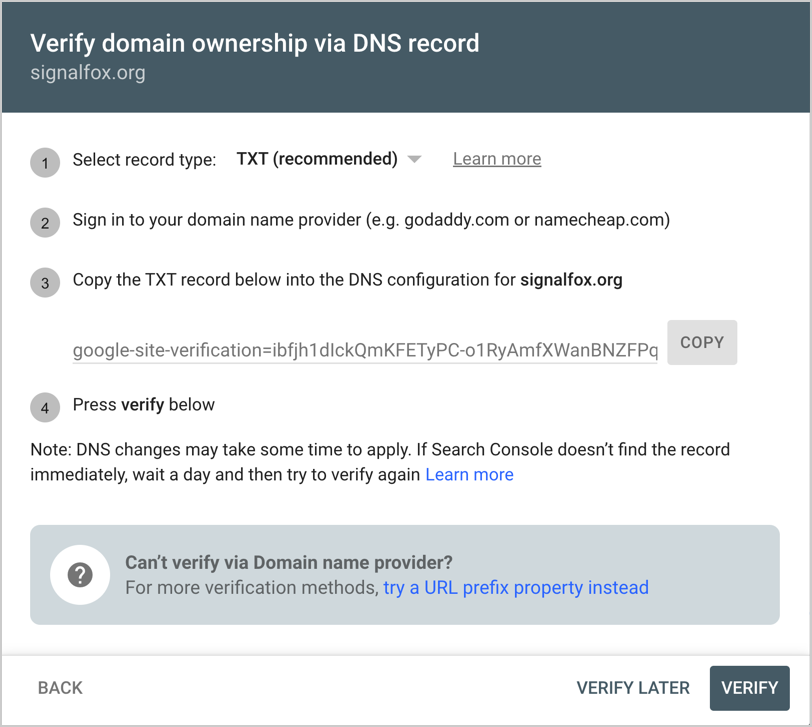
Als Nächstes werden Sie aufgefordert, den Besitz Ihrer Domain zu verifizieren. Befolgen Sie dazu die Anweisungen im Pop-up-Fenster.
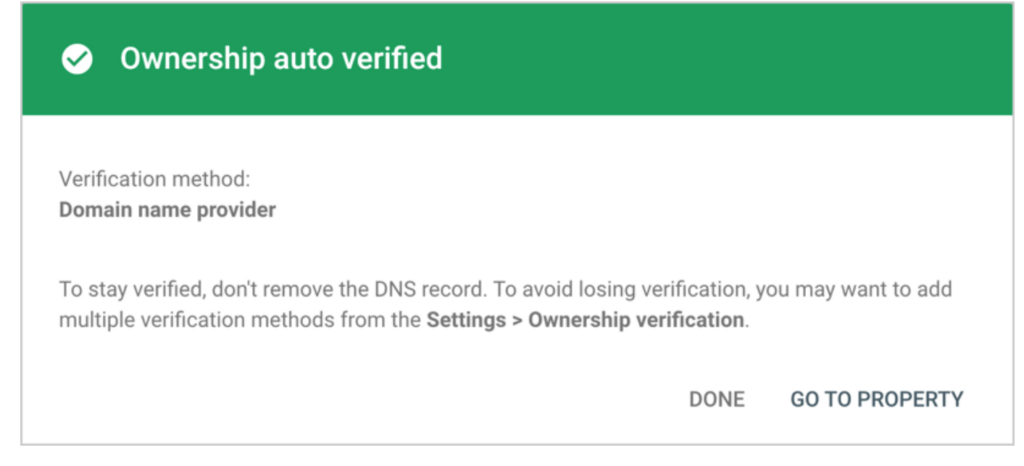
Sobald Sie Ihre Domain verifiziert haben, sehen Sie eine Erfolgsmeldung.
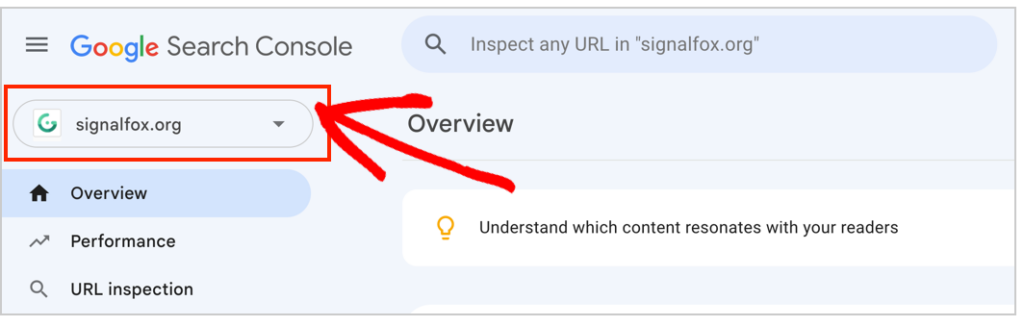
Sie sehen Ihre Website auch in der oberen linken Seitenleiste der Google Search Console.
Die Google Search Console hieß früher Google Webmaster Tools.
Schritt 3: Fügen Sie Ihre XML-Sitemap hinzu
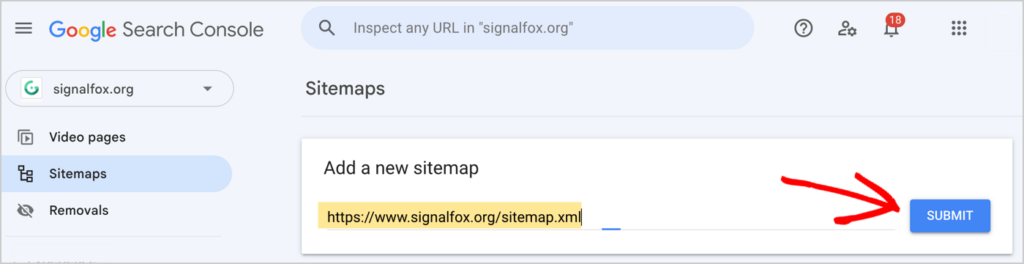
Klicken Sie als Nächstes im linken Navigationsbereich der Google Search Console auf Sitemaps.
Geben Sie Ihre Sitemap-URL in das Feld ein und klicken Sie auf Senden.
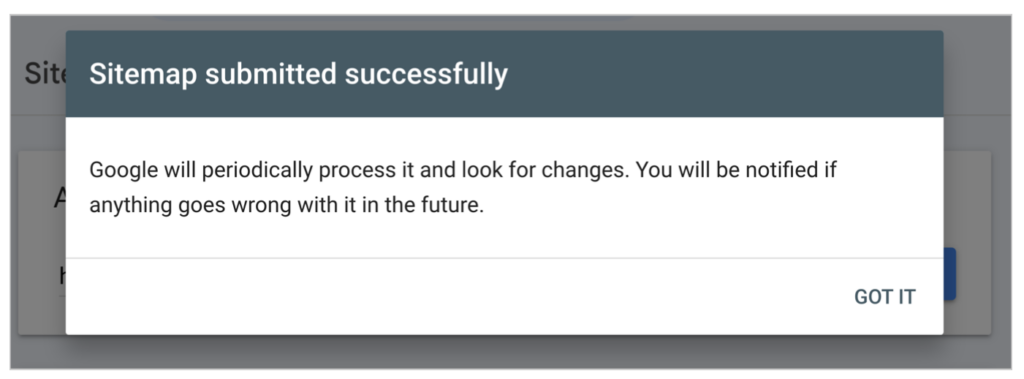
Nachdem Sie auf diese Schaltfläche „Senden“ geklickt haben, sehen Sie eine weitere Erfolgsmeldung.
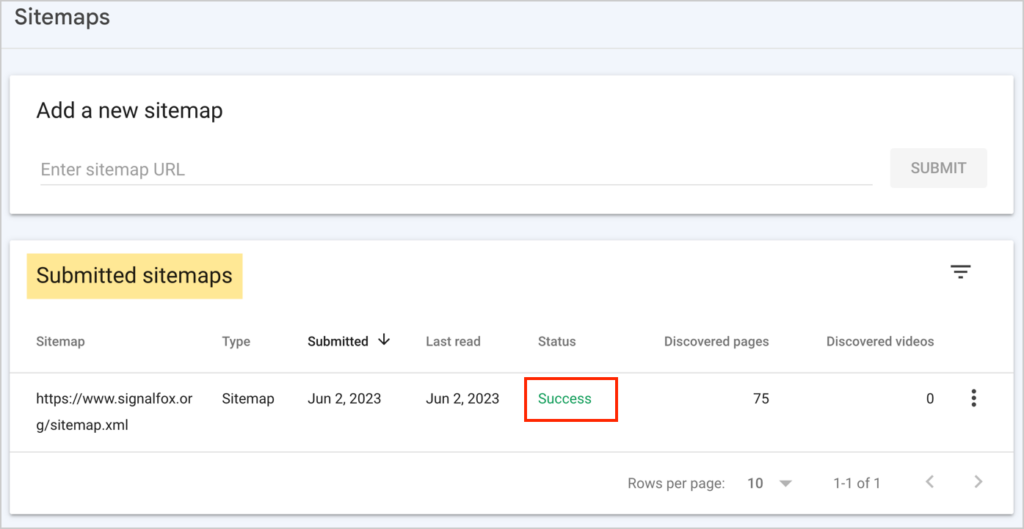
Und jetzt, wenn Sie im Dashboard-Menü auf Sitemaps klicken, sehen Sie Ihre eingereichten Sitemaps aufgelistet.
Als Nächstes wiederholen Sie den Vorgang, um Ihre RSS-Sitemap einzureichen.
Nachdem sowohl Ihre XML- als auch Ihre RSS-Sitemaps eingereicht wurden, was kommt als Nächstes?
Wenn Sie neue Seiten zu Ihrer Website hinzufügen, fügt AIOSEO diese URLs automatisch zu Ihren Sitemaps hinzu. Es synchronisiert sich auch mit der Google Search Console.
Schritt 4: Video- oder News-Sitemaps hinzufügen (Optional)
All in One SEO bietet zusätzlich zu den Standard-XML- und RSS-Sitemaps 2 weitere Sitemaps an.
Diese sind einfach zu aktivieren. Sie klicken auf eine Schaltfläche, um sie einzuschalten.
Hier sind sie, Anweisungen zum Einschalten und ihre Namen.
| Seitenverzeichnis | So schalten Sie sie ein | URL-Suffix |
| Video-Sitemap | Anweisungen | /video-sitemap.xml |
| Google News-Sitemap | Anweisungen | /news-sitemap.xml |
Befolgen Sie einfach Schritt 2 oben, um Ihre Video- oder Google News-Sitemaps einzureichen.
Denken Sie daran, Ihren Domainnamen vor dem URL-Suffix einzugeben, wenn Sie diese optionalen Sitemaps bei der Google Search Console einreichen.
Nachdem alle Ihre Sitemaps eingereicht wurden, können die Crawler von Google Ihre Webseiten effizient und schnell indexieren.
Google News ist für journalistische Websites, die die Google News-Richtlinien einhalten.
Websites zur Google Search Console hinzufügen
Sie können mehrere Websites und deren jeweilige Sitemaps zur Google Search Console hinzufügen.
Alle Websites, die Sie hinzufügen, werden im Dropdown-Menü „Property“ oben links im Dashboard angezeigt.
Behalten Sie auch das Glockensymbol oben rechts im Auge. Google sendet Ihnen regelmäßig Nachrichten zu Ihren Inhalten.

Diese Nachrichten enthalten Tipps zur Verbesserung der Suchleistung und Hinweise auf Sitemap-Fehler. Aber seien Sie versichert: Wenn Sie ein Tool wie AIOSEO verwenden, sollten Sie keine Sitemap-Fehler sehen.
Kein WordPress?
Wenn Sie kein WordPress verwenden, fragen Sie sich vielleicht, wie Sie eine Sitemap erhalten. Die meisten Content-Management-Systeme (CMSs) wie Squarespace, Shopify und Wix generieren automatisch eine XML-Sitemap-Datei für Sie.
Um zu überprüfen, ob Sie bereits eine Sitemap haben, geben Sie einfach Ihre Domain in den Chrome-Browser ein und fügen Sie am Ende einen Schrägstrich gefolgt von: /sitemap.xml hinzu.
Befolgen Sie dann die obigen Schritte, um sie bei Google einzureichen.
Fragen und Antworten zur Einreichung einer Sitemap bei Google
Nachdem Sie nun erfahren haben, wie einfach die Einreichung einer Sitemap ist, haben Sie noch Fragen? Wir haben die häufigsten Fragen und Antworten unten aufgeführt. Stellen Sie Ihre eigene Frage gerne in den Kommentaren unten.
Sollte ich eine Sitemap bei Google einreichen?
Ja, Sie sollten eine Sitemap bei Google einreichen, da dies das Crawling und Indexieren Ihrer Website beschleunigen kann. Google kann Ihre Website und deren Seiten auch auf andere Weise entdecken, aber die Einreichung einer Sitemap gilt immer noch als Best Practice im SEO.
Was passiert, wenn Sie eine Sitemap bei Google einreichen?
Nachdem Sie eine oder mehrere Sitemaps bei Google eingereicht haben, liest die Suchmaschine die Karte(n), um wichtige Informationen über Ihre Seiten zu erhalten, einschließlich wann sie zuletzt geändert wurden und welche Artikel kürzlich veröffentlicht wurden. XML- und RSS-Sitemaps helfen Google, Ihre Website effizient zu crawlen und seine Suchergebnisse auf dem neuesten Stand zu halten.
Wofür stehen XML und RSS?
XML steht für Extensible Markup Language, was HTML ähnelt. RSS steht für Really Simple Syndication. RSS-Sitemaps, auch RSS-Feeds genannt, verteilen neu veröffentlichte oder aktualisierte Inhalte an Suchmaschinen und Benutzer.
Woher weiß ich, dass Google meine Website indexiert hat?
Nachdem Sie Ihre Sitemap bei Google eingereicht haben, öffnen Sie Ihren Webbrowser und geben Sie site:ihredomain.com ein. (Ersetzen Sie „ihredomain“ durch Ihren Domainnamen.) Wenn Google Ihre Website indexiert hat, sehen Sie die Seiten Ihrer Website aufgelistet.
Beachten Sie, dass es einige Stunden oder länger dauern kann, bis Google Ihre Website indexiert.
Wie entferne ich eine Sitemap aus der Google Search Console?
Um eine Sitemap aus der Google Search Console zu entfernen, klicken Sie in der linken Navigation auf Sitemaps. Klicken Sie dann auf die Sitemap, die Sie entfernen möchten. Dies öffnet ein neues Fenster. Klicken Sie nun auf die 3 Punkte oben rechts und klicken Sie auf Sitemap entfernen.
Welche anderen Optionen gibt es für Sitemap-Generatoren?
Wie All in One SEO (AIOSEO) haben die meisten WordPress-SEO-Plugins integrierte Sitemap-Generatoren. Zum Beispiel hat Yoast SEO einen. Es gibt auch eigenständige Plugins, die nur die Sitemap-Generierung anbieten.
Wie verwende ich All in One SEO (AIOSEO), um eine Sitemap zu robots.txt hinzuzufügen?
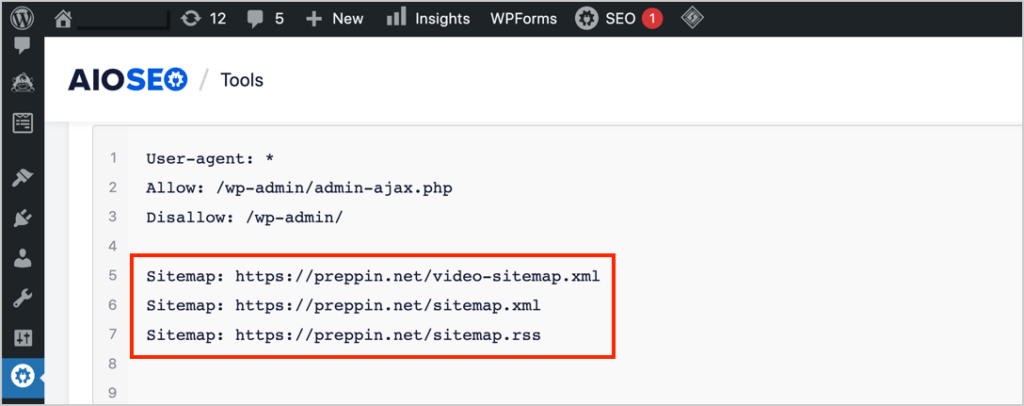
Das All in One SEO (AIOSEO) Plugin fügt Ihre Sitemaps automatisch zu Ihrer robots.txt-Datei hinzu. Um Ihre robots.txt-Datei anzuzeigen, gehen Sie zu AIOSEO » Tools » Robots.txt Editor. Dort sehen Sie Ihre XML- und RSS-Sitemaps aufgelistet. Diese 2 Sitemaps werden von AIOSEO automatisch erstellt, wenn Sie es installieren.
Wenn Sie die Pro- oder Elite-Version von AIOSEO verwenden, können Sie auch mit einem Klick eine Video-Sitemap oder eine Google News-Sitemap aktivieren. Sobald sie aktiviert sind, werden sie auch in Ihrer robots.txt-Datei angezeigt.
Erfahren Sie mehr über den AIOSEO Robots.txt Editor.
Ressourcen zu Sitemaps
- So reichen Sie eine Sitemap bei Bing ein
- So reichen Sie eine Sitemap bei Yandex ein
- So reichen Sie Ihre Website bei Suchmaschinen ein
- So erstellen Sie eine RSS-Sitemap in WordPress
- So fügen Sie eine HTML-Sitemap zu WordPress hinzu
- So erstellen Sie eine Videositemap in WordPress
- So erstellen Sie eine Google News-Sitemap (mit einem Klick)
- Verwendung von Sitemap-Indizes und Paginierung
- So beheben Sie einen 404-Fehler im Zusammenhang mit Ihrer Sitemap
- Hinzufügen von Nicht-WordPress-Inhalten zur XML-Sitemap
- Importieren von URLs in die XML-Sitemap
- Ausschluss der XML-Sitemap vom Caching
- Ausschließen von Bildern aus der XML-Sitemap
- Datums- und Autorenarchive in Ihre XML-Sitemap aufnehmen
- Einführung von Crawl Cleanup und Import von URLs aus einer CSV-Datei in Ihre Sitemap
- Sitemap-Rewrite-Regeln für NGINX
Was kommt als Nächstes?
Nachdem Sie nun gelernt haben, wie Sie ein Google Search Console-Konto erstellen und Sitemaps bei Google einreichen, was kommt als Nächstes?
Es ist eine gute Idee, Ihre Sitemap(s) auch bei den Bing Webmaster Tools einzureichen.
Denken Sie daran, dass Sitemaps Suchmaschinen helfen, alle Ihre Inhalte zu verstehen, einschließlich wichtiger Seiten wie Produkt- und Conversion-Seiten. Wie bei der Google Search Console können Sie auch bei Bing mehrere Sitemaps einreichen.
Erfahren Sie mehr über die Sitemap-Best Practices, die AIOSEO befolgt.
Erkunden Sie dann diese DIY-SEO-Projekte für Anfänger und lernen Sie, wie Sie Leads generieren. Sie können auch diese Liste der besten digitalen Marketingpraktiken durchsehen.
Wenn Sie diesen Artikel hilfreich fanden, abonnieren Sie bitte unseren YouTube-Kanal. Dort finden Sie viele einfache Tutorials zur Suchmaschinenoptimierung. Sie können uns auch auf Twitter, LinkedIn oder Facebook folgen, um auf dem Laufenden zu bleiben.
Offenlegung: Unsere Inhalte werden von den Lesern unterstützt. Das bedeutet, wenn Sie auf einige unserer Links klicken, können wir eine Provision verdienen. Wir empfehlen nur Produkte, von denen wir glauben, dass sie unseren Lesern einen Mehrwert bieten.
Möchten Sie AIOSEO kostenlos ausprobieren?
Geben Sie die URL Ihrer WordPress-Website ein, um AIOSEO Lite zu installieren.

