
Möchten Sie wissen, wie Sie die Google Search Console zu Ihrer WordPress-Website hinzufügen? Einer der wichtigsten Schritte zur Optimierung Ihrer WordPress-Site für SEO ist die Hinzufügung zur Google Search Console.
Wussten Sie, dass der Durchschnittsmensch 3-4 Mal am Tag online nach etwas sucht?
Es ist daher wichtig sicherzustellen, dass Google Ihre Website sieht und sie in den Suchergebnissen anzeigt.
Dies ist der erste Schritt, um Traffic auf Ihre Website zu lenken, Conversions zu steigern und Ihr Geschäft auszubauen. Wenn Google Ihre Website nicht kennt, kennt sie niemand.
In diesem Beitrag zeigen wir Ihnen, wie Sie die Google Search Console zu Ihrer WordPress-Website hinzufügen, damit Sie die Präsenz Ihrer Website in den Google-Suchergebnissen überwachen und Ihre SEO verbessern können.
Nutzen Sie diese Schnelllinks gerne, um direkt zu den gewünschten Abschnitten zu springen:
In diesem Artikel
Beginnen wir mit der Erklärung der Google Search Console und warum sie ein hilfreiches Werkzeug für Website-Besitzer ist.
Was ist die Google Search Console?
Beginnen wir mit der Erklärung der Google Search Console und warum sie ein hilfreiches Werkzeug für Website-Besitzer ist.
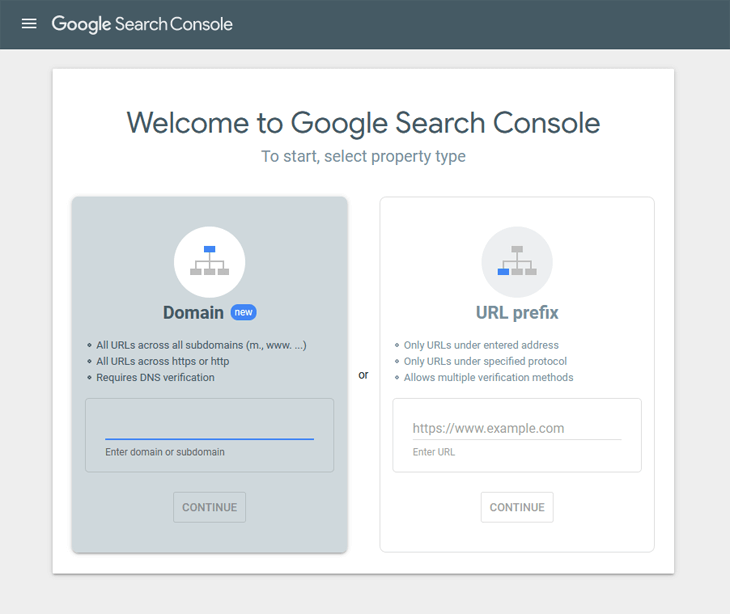
Die Google Search Console, früher bekannt als „Google Webmaster Tools“, ist ein kostenloser Dienst, der allen Website-Besitzern zur Verfügung steht.
Dieses leistungsstarke Tool ist wie Ihre Backstage-Eintrittskarte, um zu verstehen, wie Ihre Website in der Google-Suche abschneidet. Egal, ob Sie ein erfahrener SEO-Profi sind oder gerade erst anfangen, GSC bietet Tools, die Ihnen helfen, Ihre Rankings und Ihren Traffic zu steigern. Tauchen wir ein in die Funktionen und sehen wir, wie sie Ihr SEO-Spiel aufpeppen können:
1. Leistungsbericht

Möchten Sie wissen, was den Traffic auf Ihre Website lenkt?
Dieser Bericht zeigt, wie Ihre Website in der Google-Suche abschneidet. Er unterteilt sich in:
- Klicks: Wie viele Personen haben Ihre Website über Suchergebnisse besucht.
- Impressionen: Wie oft Ihre Website in Suchergebnissen angezeigt wird.
- CTR (Klickrate): Der Prozentsatz der Impressionen, die zu Klicks führten.
- Durchschnittliche Position: Wo Ihre Seiten für bestimmte Schlüsselwörter ranken.
Es zeigt Ihnen auch andere Schlüsselwörter an, für die eine bestimmte Seite rankt.
Wie man es für SEO nutzt:
- Identifizieren Sie leistungsstarke Seiten und verstärken Sie sie. Wenn beispielsweise ein Blogbeitrag gut ankommt, erstellen Sie ähnliche Inhalte oder aktualisieren Sie ihn, um die Dynamik aufrechtzuerhalten.
- Finden Sie Schlüsselwörter mit vielen Impressionen, aber niedriger CTR. Nehmen wir an, eine Seite rankt für „einfache Pastarezepte“, wird aber selten angeklickt. Verbessern Sie den SEO-Titel oder die Meta-Beschreibung, um aufzufallen.
- Überwachen Sie Trends im Laufe der Zeit, um saisonale Gelegenheiten zu erkennen.
2. URL-Inspektionstool

Haben Sie sich jemals gefragt, ob Google Ihre Seite so sieht, wie Sie sie sehen?
Das URL-Prüftool der Google Search Console gibt Ihnen einen Einblick, wie Google Ihre Seiten indexiert und welche Probleme es feststellt.
Wie man es für SEO nutzt:
- Prüfen Sie, ob eine Seite indexiert ist.
- Beheben Sie Probleme wie blockierte Ressourcen, Probleme mit der mobilen Nutzbarkeit oder fehlende strukturierte Daten.
- Reichen Sie aktualisierte Seiten zur erneuten Indexierung ein, nachdem Sie Änderungen vorgenommen haben.
3. Indexierungsbericht

Werden alle Ihre Seiten indexiert?
Wenn nicht, warum?
Der Indexierungsbericht hebt hervor, welche Seiten Google indexieren kann oder nicht und warum.
Wie man es für SEO nutzt:
- Beheben Sie Fehler wie „404 nicht gefunden“ oder „Serverfehler“.
- Schließen Sie Seiten aus, die Sie nicht indexieren möchten (z. B. Admin-Seiten oder doppelte Inhalte).
- Stellen Sie sicher, dass Ihre Sitemap Google hilft, Ihre wichtigsten Seiten zu finden.
4. Nutzererfahrung: Core Web Vitals und Sicherheitsbericht

Suchmaschinen bewerten die Nutzererfahrung auf Ihrer Website. Eine positive Nutzererfahrung führt dazu, dass Ihre Website in den Suchrankings bevorzugt wird. Zwei der häufigsten Faktoren, die die Nutzererfahrung beeinflussen, sind:
- Core Web Vitals
- Websicherheit (HTTPS)
Ist Ihre Website schnell und benutzerfreundlich?
Dieser Bericht befasst sich mit Metriken wie Seitenladezeit, Interaktivität und visueller Stabilität (wie stabil Ihre Inhalte beim Laden sind). Auf der Sicherheitsseite werden Elemente wie die Verwendung von HTTPS oder Nicht-HTTPS-URLs untersucht.
Wie man es für SEO nutzt:
- Verbessern Sie die Ladezeiten durch Komprimierung von Bildern und die Nutzung eines Content Delivery Networks (CDN).
- Beheben Sie Probleme mit Layoutverschiebungen, um die Nutzererfahrung zu verbessern.
- Stellen Sie sicher, dass Sie HTTPS auf Ihrer Website verwenden.
6. Sitemap-Einreichung
Eine Sitemap ist wie eine Straßenkarte für Suchmaschinen, die ihnen die wichtigsten Seiten Ihrer Website zeigt. Durch die Einreichung Ihrer Sitemap bei Suchmaschinen können diese Ihre Website leicht entdecken. Sie können Ihre Sitemap beispielsweise bei Google, Bing, Yandex und anderen einreichen.
Wie man es für SEO nutzt:
- Reichen Sie Ihre Sitemap bei Suchmaschinen zur schnelleren Indexierung ein.
- Nutzen Sie sie, um sicherzustellen, dass alle wichtigen Seiten (wie Blogbeiträge, Produktseiten usw.) gecrawlt werden.
Für AIOSEO-Benutzer werden Ihre Sitemaps automatisch mit GSC synchronisiert, wenn Sie AIOSEO verwenden, um Ihre Website mit der Google Search Console zu verbinden.
Für AIOSEO-Benutzer werden Ihre Sitemaps automatisch mit GSC synchronisiert, wenn Sie AIOSEO verwenden, um Ihre Website mit der Google Search Console zu verbinden.
7. Links-Bericht

Der Links-Bericht gibt Ihnen Einblicke, wer auf Ihre Website und Inhalte verlinkt. Er zeigt:
- Interne Links: Links innerhalb Ihrer Website.
- Externe Links: Links, die auf Ihre Website verweisen.
- Top verlinkte Seiten: Seiten mit den meisten Links
- Top verlinkende Websites: Websites, die am häufigsten auf Ihre verlinken
- Und mehr
Wie man es für SEO nutzt:
- Fügen Sie strategisch interne Links hinzu, um die Seitenstruktur zu verbessern und Link Juice zu verteilen.
- Verfolgen Sie Backlinks und identifizieren Sie Möglichkeiten für weitere Partnerschaften oder Gastbeiträge.
Sie können den Link Assistant von AIOSEO verwenden, um Ihre internen Links detaillierter zu verwalten. Er kann auch dazu beitragen, dass Sie Ihre internen Links strategisch aufbauen.
8. Manuelle Maßnahmen & Sicherheitsprobleme

Wurde Ihre Website von Google abgestraft?
Diese Abschnitte weisen Sie auf manuelle Abstrafungen oder Sicherheitsprobleme (wie Hacking) hin.
Wenn Sie die Meldung „Keine Probleme erkannt“ sehen, sind Sie auf der sicheren Seite.
Hier ist eine Liste von manuellen Maßnahmen, die Google auf Ihre Website anwenden kann:
- Website durch Spam von Drittanbietern missbraucht
- Von Nutzern erzeugter Spam
- Spammy Free Host
- Strukturierte Daten-Problem
- Unnatürliche Links zu und von Ihrer Website
- Dünner Inhalt mit geringem oder keinem Mehrwert
- Reiner Spam
- Cloaking oder heimliche Weiterleitungen
- Gecleachte Bilder
- AMP-Inhalt-Diskrepanz
- Heimliche mobile Weiterleitungen
- Versteckter Text oder Keyword Stuffing
- Verstöße gegen Richtlinien für Nachrichten und Discover
Wenn Ihre Website von manuellen Maßnahmen betroffen ist, kann dies zu einem Ranking-Abfall und Traffic-Verlust führen.
Wie man es für SEO nutzt:
Um Ihr Ranking wiederherzustellen, beheben Sie Abstrafungen und Sicherheitsprobleme, um das Vertrauen von Nutzern und Suchmaschinen zu erhalten.
9. Sucherweiterungen (Rich Results)

Möchten Sie in den Suchergebnissen hervorstechen?
Diese Funktion hilft Ihnen, Rich Results wie FAQ-Snippets, Bewertungen oder Produktinformationen zu optimieren. Sie hilft auch sicherzustellen, dass Ihre Breadcrumbs ordnungsgemäß funktionieren.
Wie man es für SEO nutzt:
- Testen Sie Ihre strukturierten Daten, um sicherzustellen, dass sie fehlerfrei sind.
- Überwachen Sie Erweiterungen, um zu sehen, ob Google Ihre strukturierten Daten korrekt verwendet.
Wenn Sie die Google Search Console verwenden, raten Sie nicht, was für Ihre Website funktioniert – Sie arbeiten mit echten Daten direkt von Google. Tauchen Sie also ein, erkunden Sie diese Funktionen und beginnen Sie noch heute mit der Optimierung!
In diesem Fall sehen wir uns an, wie Sie die Google Search Console zu Ihrer WordPress-Website hinzufügen.
Google Search Console zu Ihrer WordPress-Website hinzufügen
Der erste Schritt zum Hinzufügen der GSC zu Ihrer Website ist die traditionelle manuelle Methode.
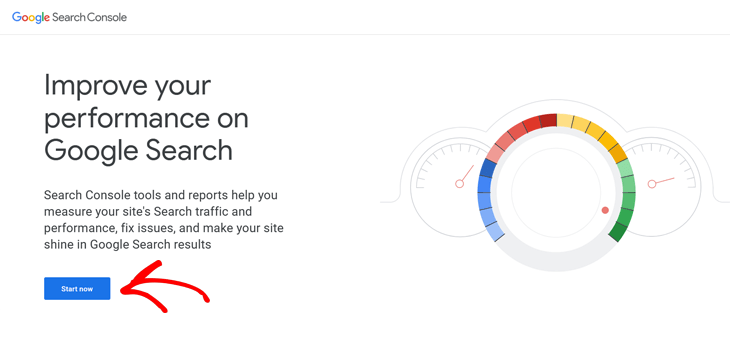
Um zu beginnen, gehen Sie zu Google Search Console und klicken Sie auf die Schaltfläche Jetzt starten.
Melden Sie sich als Nächstes mit Ihrem Google / Gmail-Konto an. Wenn Sie noch keines haben, können Sie sich hier ein Konto erstellen.
Es ist einfach und dauert nur ein paar Minuten.
Sobald Sie Ihr Google / Gmail-Konto erstellt und sich angemeldet haben, sehen Sie eine Willkommensseite.
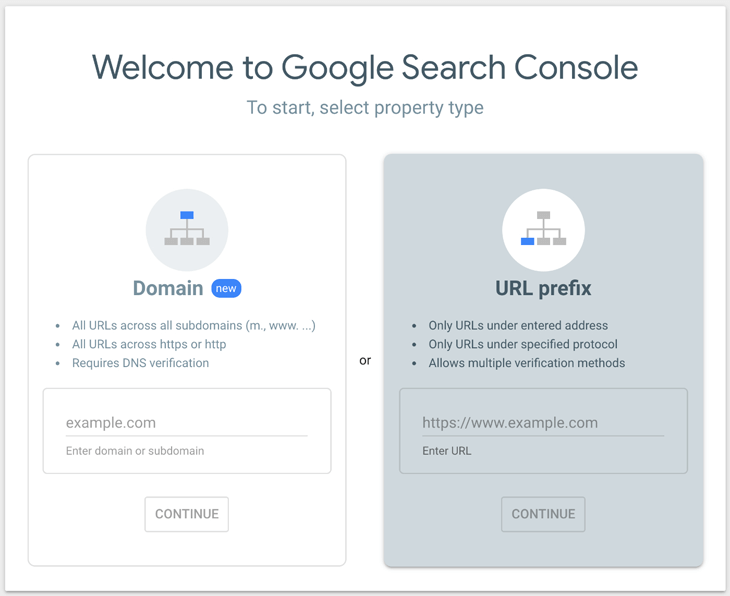
Auf der rechten Seite der Seite sehen Sie ein Feld mit der Bezeichnung URL-Präfix.
Klicken Sie in dieses Feld, geben Sie die vollständige URL Ihrer Website ein und klicken Sie dann auf die Schaltfläche Weiter.
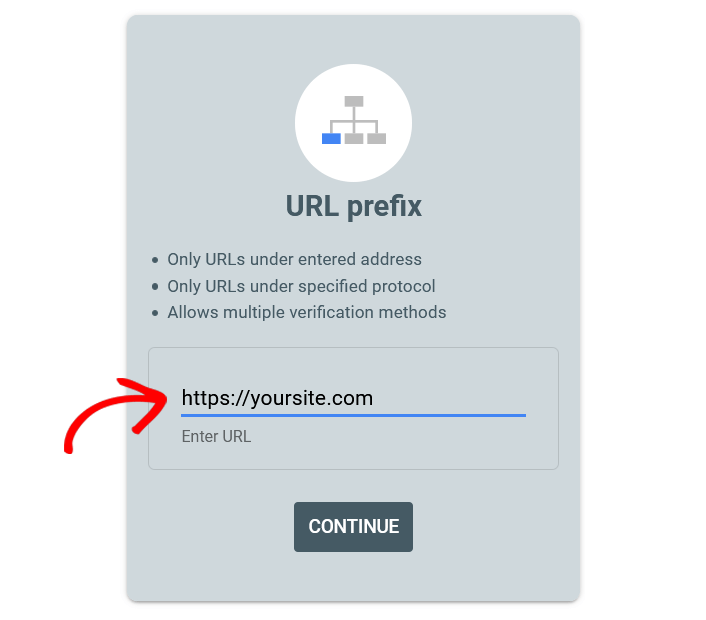
Hinweis: Die von Ihnen eingegebene URL muss genau mit der URL Ihrer Website übereinstimmen. Dies schließt https:// und www usw. ein.
Nachdem Sie auf Weiter geklickt haben, gelangen Sie zu einem neuen Fenster Eigentümerschaft überprüfen.
Wir werden das HTML-Tag verwenden, um Ihre WordPress-Website bei Google zu verifizieren. Scrollen Sie dazu einfach nach unten zu Andere Verifizierungsmethoden und klicken Sie auf die Option HTML-Tag.
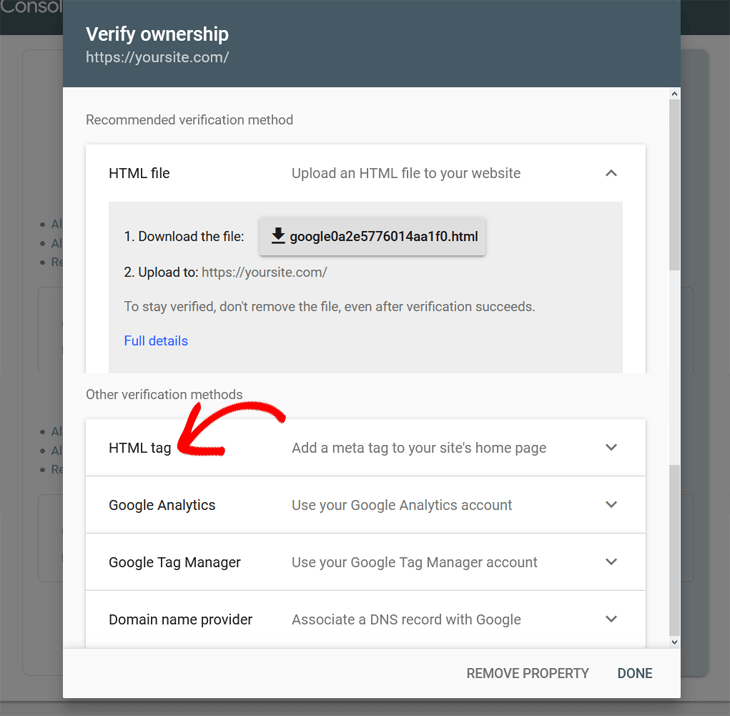
Dies öffnet ein neues Fenster mit dem Meta-Tag, das Sie zur Homepage Ihrer WordPress-Site hinzufügen müssen.
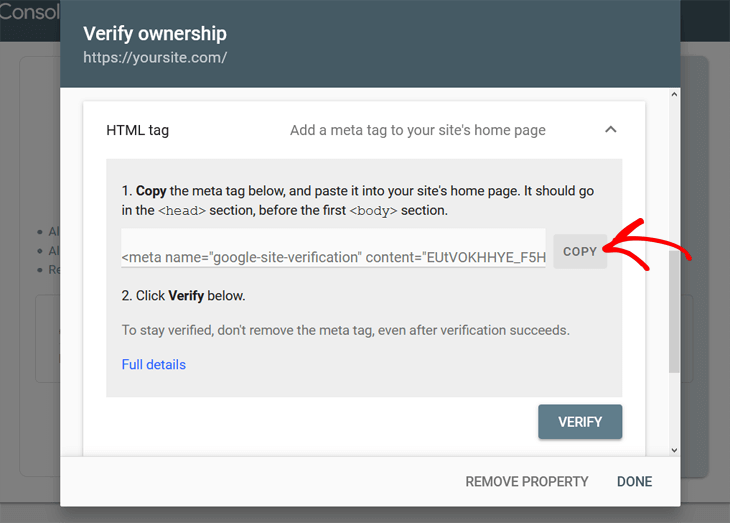
Hier müssen Sie auf die Schaltfläche Kopieren klicken, um das HTML-Tag zu kopieren.
Öffnen Sie nun ein neues Browserfenster und melden Sie sich bei Ihrer WordPress-Site an.
Im nächsten Schritt zeigen wir Ihnen, wie Sie Ihre WordPress-Site einfach mit der Google Search Console über das beste SEO-Plugin auf dem Markt, All in One SEO (AIOSEO), verifizieren können.
Verbinden Sie Ihre WordPress-Site einfach mit AIOSEO
Viele Leute finden die obige Methode kompliziert und mühsam. Deshalb haben wir uns entschieden, einen super einfachen Ablauf zu erstellen – Sie benötigen nicht einmal einen Verifizierungscode.
Schritt 1: Installieren Sie All In One SEO (AIOSEO)
Der erste Schritt zur Verbindung Ihrer Website mit der Google Search Console ist die Installation eines leistungsstarken SEO-Plugins wie All In One SEO (AIOSEO).

AIOSEO ist das beste WordPress-SEO-Plugin auf dem Markt. Über 3 Millionen versierte Website-Besitzer und Vermarkter vertrauen darauf, um die SERPs (Suchmaschinenergebnisseiten) zu dominieren und relevanten Website-Traffic zu generieren. Dies liegt an den leistungsstarken SEO-Funktionen und Modulen, die Ihnen helfen, Ihre Website für eine bessere Suchsichtbarkeit zu optimieren.
Einer der beliebtesten ist der Abschnitt Webmaster-Tools.
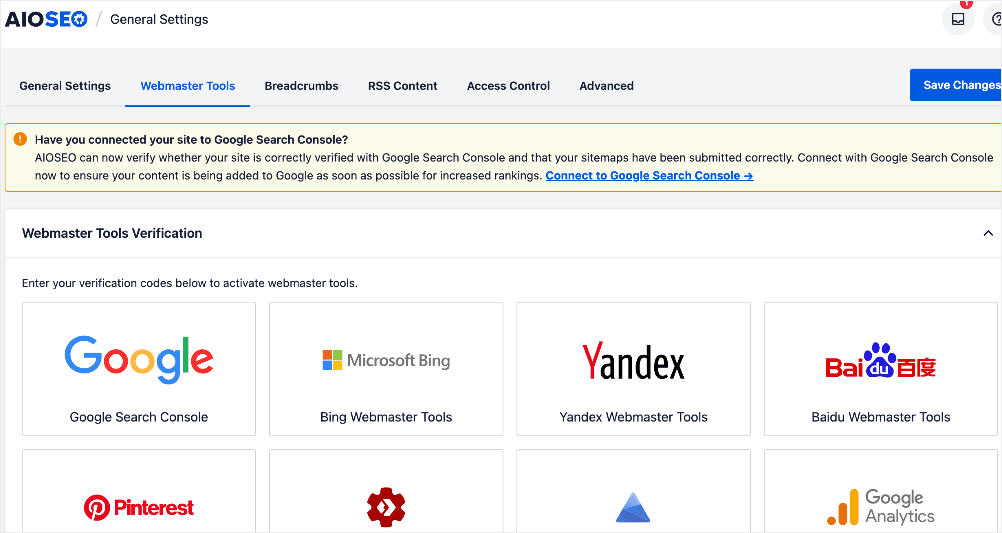
Diese Funktion ermöglicht es Ihnen, Ihre Website mit verschiedenen Plattformen zu verbinden, einschließlich der Google Search Console (GSC). Was GSC betrifft, müssen Sie nicht den mühsamen Prozess des Kopierens und Einfügens von Verifizierungscodes durchlaufen.
Weitere Funktionen, die Sie an AIOSEO lieben werden, sind:
- Cornerstone Content: Hilft Ihnen, thematische Autorität aufzubauen und verbessert Ihr semantisches SEO.
- Next-Gen Schema-Generator: Dieser No-Code-Schema-Generator ermöglicht es Benutzern, beliebige Schema-Markup auf Ihrer Website zu generieren und auszugeben.
- Weiterleitungsmanager: Hilft Ihnen, Weiterleitungen zu verwalten und 404-Fehler zu beheben, sodass Suchmaschinen Ihre Website leichter crawlen und indexieren können.
- Sitemap-Generator: Generieren Sie automatisch verschiedene Arten von Sitemaps, um alle Suchmaschinen über Aktualisierungen auf Ihrer Website zu informieren.
- SEO-Revisionen: Verfolgen Sie alle Änderungen, die Sie an Ihrer Website vornehmen, und sehen Sie deren Auswirkungen auf Ihr SEO. Außerdem sehen Sie auf einer Zeitleiste, wie sich Google-Updates auf Ihre Website auswirken.
- Erweiterter Robots.txt-Generator: Generieren und passen Sie Ihre robots.txt-Datei einfach an, um das Crawling und Indexieren zu verbessern.
Für Schritt-für-Schritt-Anleitungen zur Installation von AIOSEO lesen Sie unsere detaillierte Installationsanleitung.
Warum AIOSEO verwenden, um Ihre Website mit der Google Search Console zu verifizieren?
Es gibt viele Gründe, AIOSEO zur Verifizierung Ihrer Website zu verwenden:
Hier sind einige davon:
- Das Bearbeiten von Theme-Dateien ist riskant: Es ist nie eine gute Idee, Theme-Dateien direkt zu bearbeiten. Wenn das Theme aktualisiert wird, gehen alle Ihre Bearbeitungen verloren.
- Sie verpassen leistungsstarke Funktionen: Mit AIOSEO können Sie ganz einfach erweiterte SEO-Funktionen integrieren, die das Ranking verbessern und mehr Traffic auf Ihre Website lenken. Zum Beispiel der Indexstatus-Checker, Author SEO und viele mehr.
- Automatische Synchronisierung von Sitemaps: Wenn Sie Ihre Website mit AIOSEO verifizieren, werden Ihre Sitemaps automatisch mit GSC synchronisiert. Dies führt zu einer schnelleren Indexierung und einem Vorteil beim höheren Ranking in den SERPs.
- Es ist viel einfacher: AIOSEO nimmt Ihnen die mühsame Arbeit bei vielen SEO-Aufgaben ab, einschließlich der Verifizierung Ihrer Website bei GSC. Sie müssen keine Programmierkenntnisse haben und die meisten Funktionen sind standardmäßig aktiviert. Sie müssen also nur das Plugin installieren und alles ist eingerichtet!
Jetzt, da Sie wissen, warum Sie AIOSEO verwenden sollten, werfen wir einen Blick darauf, wie Sie Ihre Website ganz einfach mit der Google Search Console verifizieren können.
Schritt 2: Zugriff auf die Webmaster-Tools von AIOSEO
Mit installiertem AIOSEO und einem aktiven Google-Konto können Sie nun den nächsten Schritt zur einfachen Verbindung Ihrer Website mit GSC gehen. Gehen Sie dazu zum Abschnitt Webmaster-Tools von AIOSEO. Wenn Ihre Website noch nicht mit GSC verbunden ist, erhalten Sie eine Aufforderung, ob Sie:
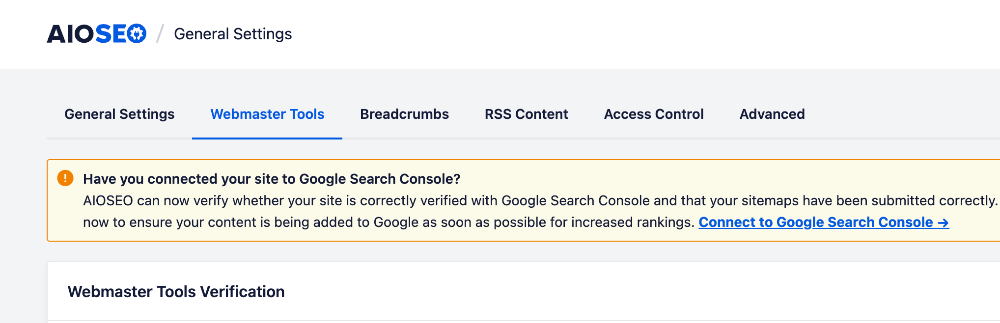
Sie können auf Mit Google Search Console verbinden oder das Google-Symbol klicken, wenn Sie nicht verbunden sind.
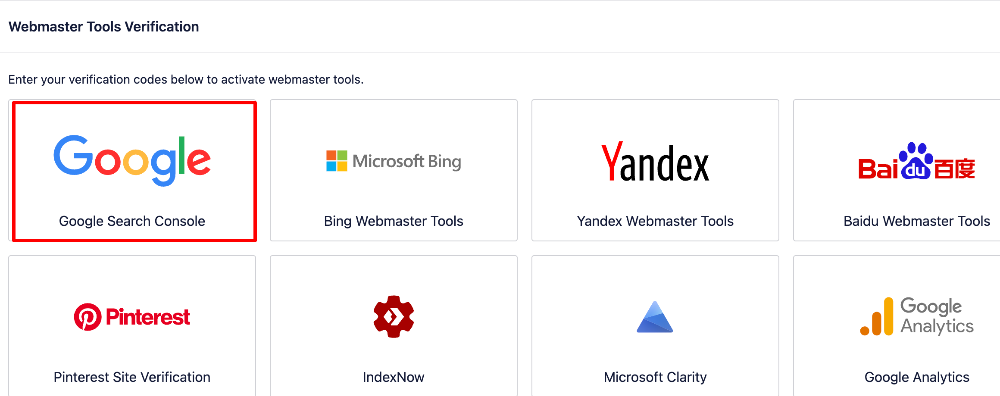
Schritt 4: Verbindung mit der Google Search Console [Kein Verifizierungscode erforderlich]
Wenn Sie auf die Links Mit Google Search Console verbinden oder Google klicken, lösen Sie einen Ablauf zur Verbindung mit GSC aus.
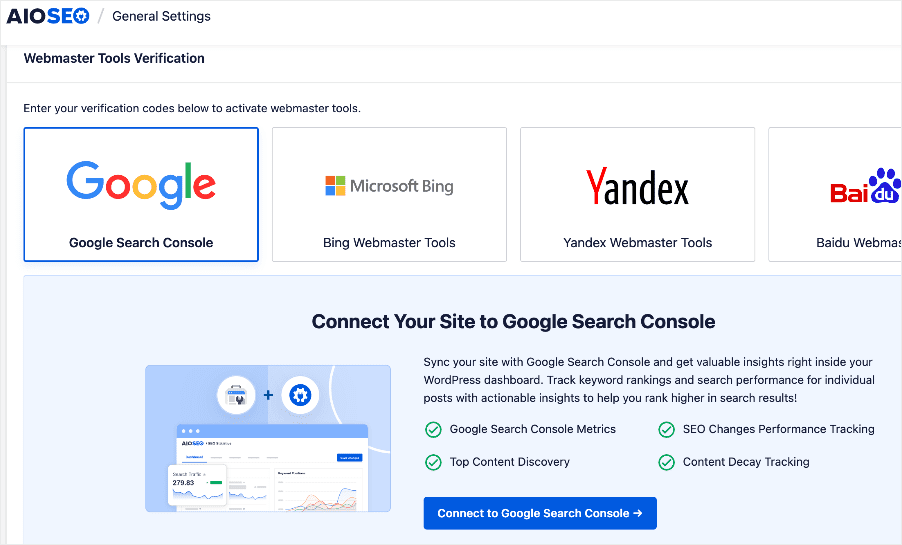
Klicken Sie auf die Schaltfläche „Mit Google Search Console verbinden“, um den Verbindungsassistenten zu starten. Im ersten Schritt müssen Sie das Google-Konto auswählen, das Sie für die Verbindung mit GSC verwenden möchten.
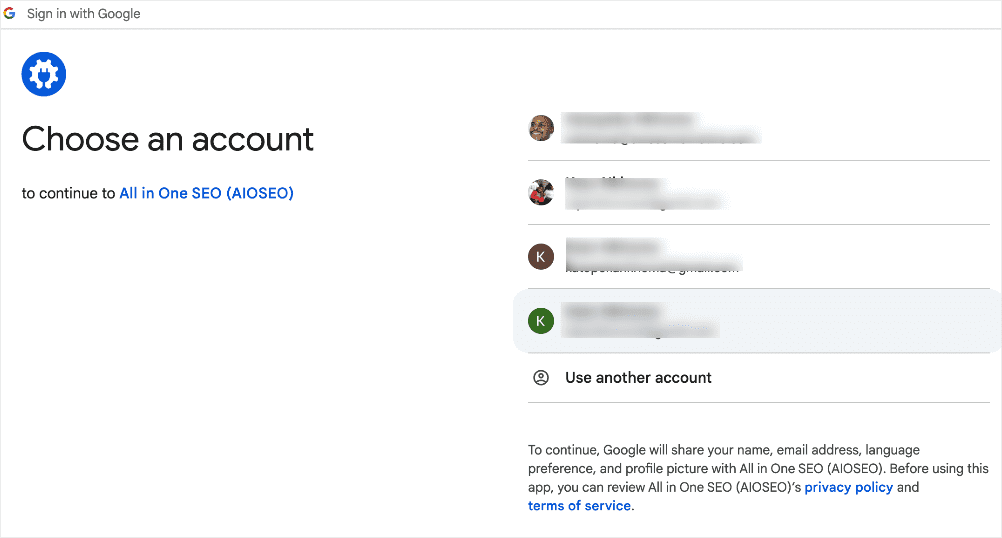
Als Nächstes werden Sie aufgefordert, sich bei Ihrem AIOSEO-Konto anzumelden:
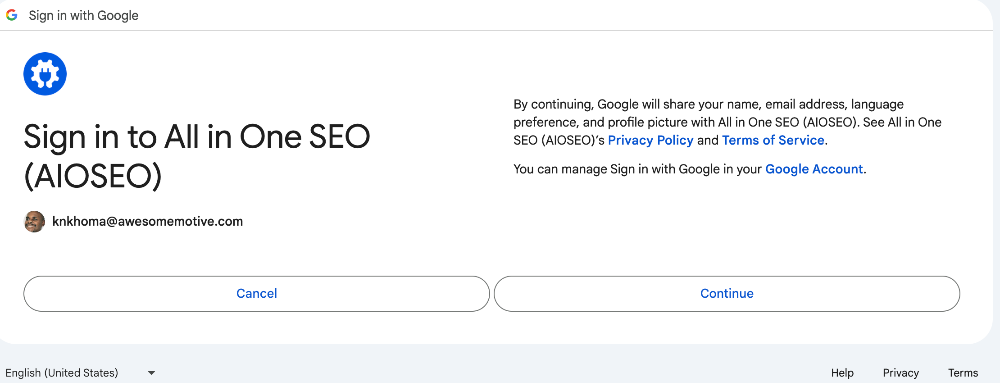
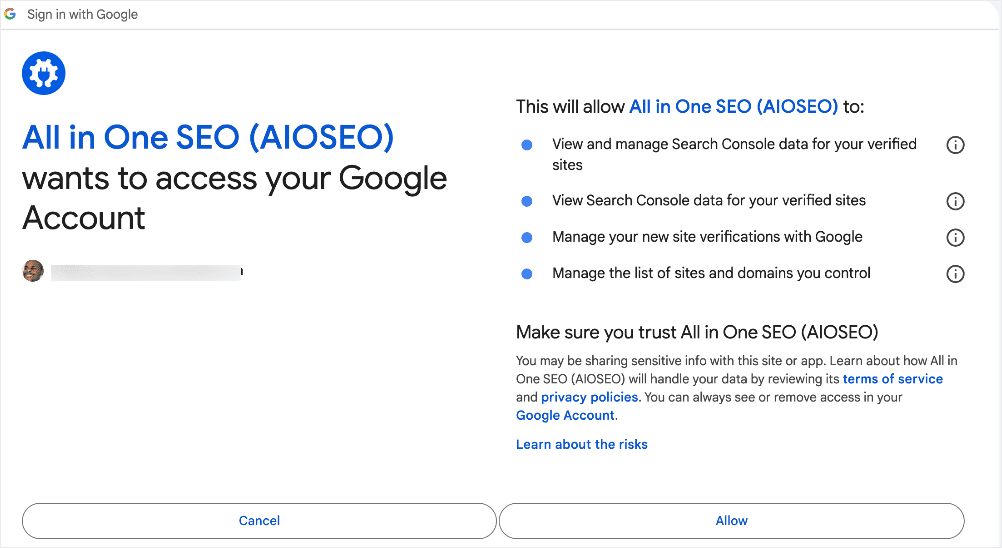
Wenn Sie sich durch Klicken auf Weiter anmelden, werden Sie aufgefordert, AIOSEO die Berechtigung zum Zugriff auf Ihr GSC-Konto zu erteilen.
Sobald Sie auf Zulassen klicken, werden Sie zum letzten Schritt weitergeleitet, bei dem Sie den Website-Besitz durch Klicken auf eine Schaltfläche bestätigen:
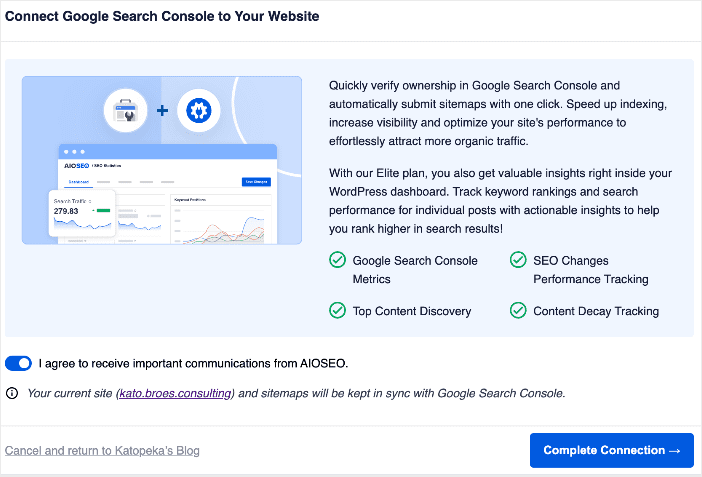
Wenn Sie auf Verbindung abschließen klicken, wird Ihre Website mit GSC verbunden.
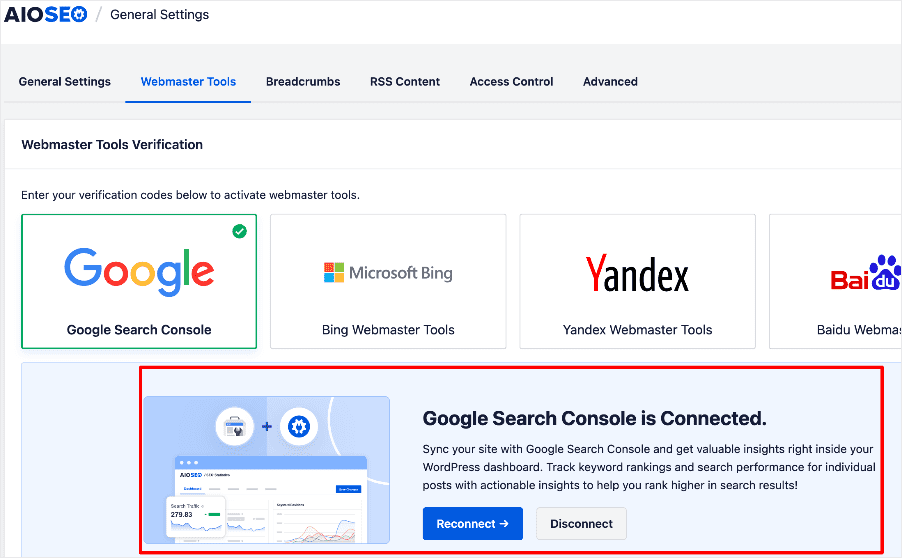
Sie haben Ihre Website mit der Google Search Console verbunden – und das, ohne einen Google Search Console-Verifizierungscode zu verwenden!
Und da haben Sie es!
Sie haben die Google Search Console nun erfolgreich zu Ihrer WordPress-Website hinzugefügt.
So fügen Sie die Google Search Console zu Ihrer WordPress-Website hinzu: Ihre FAQs beantwortet
Was ist die Google Search Console?
Die Google Search Console (früher Google Webmaster Tools) ist ein kostenloser Dienst von Google, mit dem Website-Betreiber die Leistung ihrer Website in den Google-Suchergebnissen überwachen können. Sie liefert Daten zu Suchtraffic, Crawling-Fehlern, Suchanalysen und mehr.
Warum sollte ich meine WordPress-Site zur Google Search Console hinzufügen?
Durch das Hinzufügen Ihrer Website erhalten Sie Zugriff auf wertvolle Daten darüber, wie Google Ihre Seiten crawlt und indexiert. So können Sie Probleme überwachen und die Sichtbarkeit Ihrer Website in den Suchergebnissen optimieren. Außerdem können Sie Sitemaps einreichen, um Google bei der Entdeckung Ihrer Inhalte zu helfen.
Kann ich die Google Search Console über mein WordPress-Dashboard hinzufügen?
Ja. Mit einem SEO-Plugin wie AIOSEO ist das Hinzufügen von GSC über Ihr WordPress-Dashboard super einfach. Mit AIOSEO müssen Sie nicht einmal den Aufwand betreiben, Verifizierungscodes oder HTML-Tags zu kopieren und einzufügen.
Wir hoffen, dieser Beitrag hat Ihnen geholfen zu erfahren, wie Sie die Google Search Console zu Ihrer WordPress-Website hinzufügen. Vielleicht möchten Sie auch andere Artikel in unserem Blog lesen, wie z. B. unser Tutorial zum Hinzufügen einer HTML-Sitemap in WordPress oder unseren Leitfaden zur Verbesserung Ihrer Indexierung.
Wenn Sie diesen Artikel hilfreich fanden, abonnieren Sie bitte unseren YouTube-Kanal. Dort finden Sie viele weitere hilfreiche Tutorials. Sie können uns auch auf X (Twitter), LinkedIn oder Facebook folgen, um auf dem Laufenden zu bleiben.
Möchten Sie AIOSEO kostenlos ausprobieren?
Geben Sie die URL Ihrer WordPress-Website ein, um AIOSEO Lite zu installieren.

Offenlegung: Unsere Inhalte werden von den Lesern unterstützt. Das bedeutet, wenn Sie auf einige unserer Links klicken, können wir eine Provision verdienen. Wir empfehlen nur Produkte, von denen wir glauben, dass sie unseren Lesern einen Mehrwert bieten.

Diese Anleitung ist unglaublich hilfreich für WordPress-Benutzer, die die Google Search Console integrieren möchten! Die Schritt-für-Schritt-Anweisungen sind klar und prägnant, sodass sie auch für Anfänger leicht verständlich sind.
Das Hinzufügen der Search Console ist entscheidend für SEO, und die Erklärung ihrer Vorteile unterstreicht ihre Bedeutung. Vielen Dank, dass Sie den Prozess aufgeschlüsselt und eine wesentliche Aufgabe für die Website-Optimierung vereinfacht haben!