Möchten Sie Videos in Ihren Inhalten bei Suchmaschinen einreichen, damit sie in den Video-Suchergebnissen angezeigt werden?
All in One SEO macht dies wirklich einfach. Tatsächlich ist es standardmäßig aktiviert, wenn Sie den Pro-Plan oder höher für All in One SEO Pro haben, und es ist nur sehr wenig Konfiguration erforderlich.
Hier zeigen wir Ihnen, wie Sie die Einstellungen überprüfen und Ihre Sitemap überprüfen, damit Sie sicher sein können, dass sie alle richtigen Inhalte enthält.
HINWEIS:
Die Funktion „Videositemap“ ist für Kunden mit einem Pro-Plan oder höher für All in One SEO Pro verfügbar.
In diesem Artikel
Video-Anleitung
Ihre Video-Sitemap anzeigen
Stellen wir zunächst sicher, dass Sie Ihre Video-Sitemap anzeigen können.
Gehen Sie zum Starten zu Sitemaps im Menü All in One SEO und klicken Sie dann auf die Registerkarte Video Sitemap.
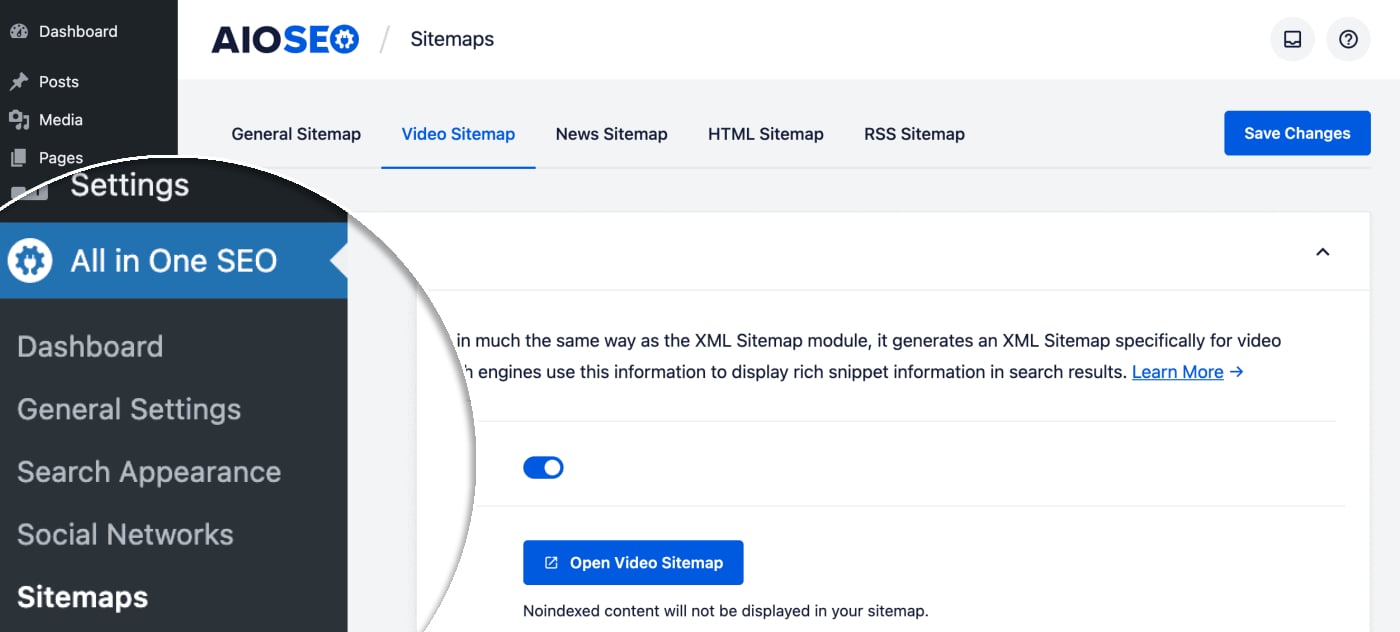
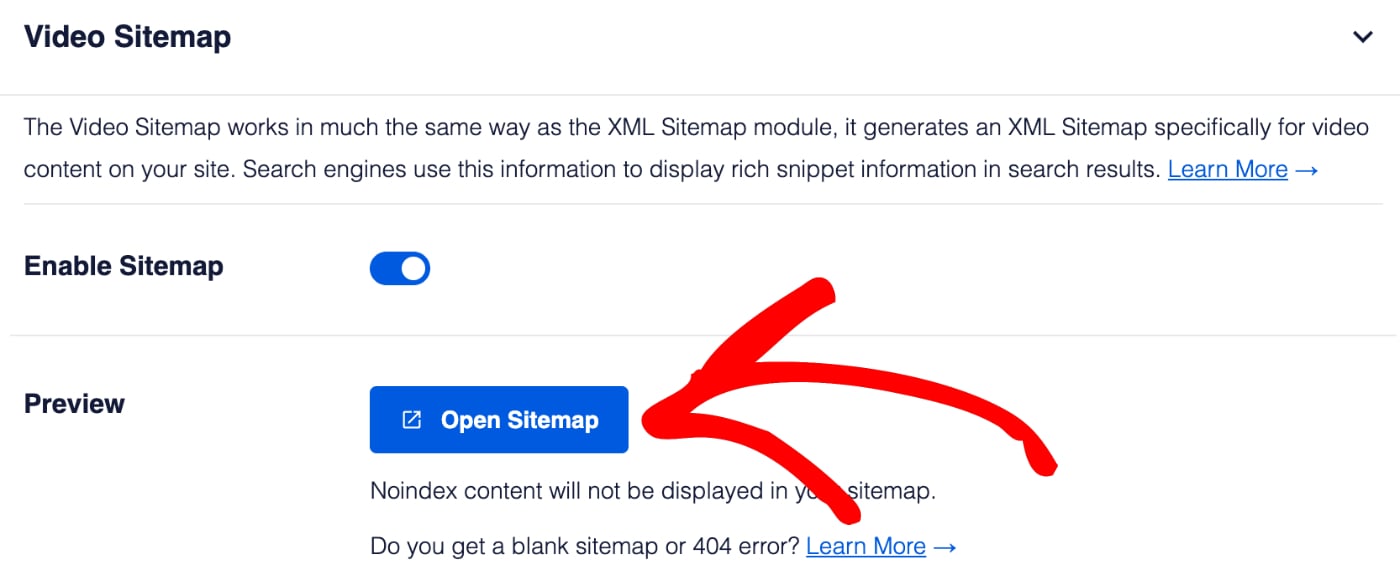
Sie sehen den Bildschirm Video Sitemap und sollten sehen, dass Sitemap aktivieren aktiviert ist. Wenn es deaktiviert ist, sollten Sie es aktivieren.
Klicken Sie auf die Schaltfläche Sitemap öffnen, um Ihre Video-Sitemap anzuzeigen.
Sie sollten eine Indexseite für Ihre Video-Sitemap sehen, die wie folgt aussieht:
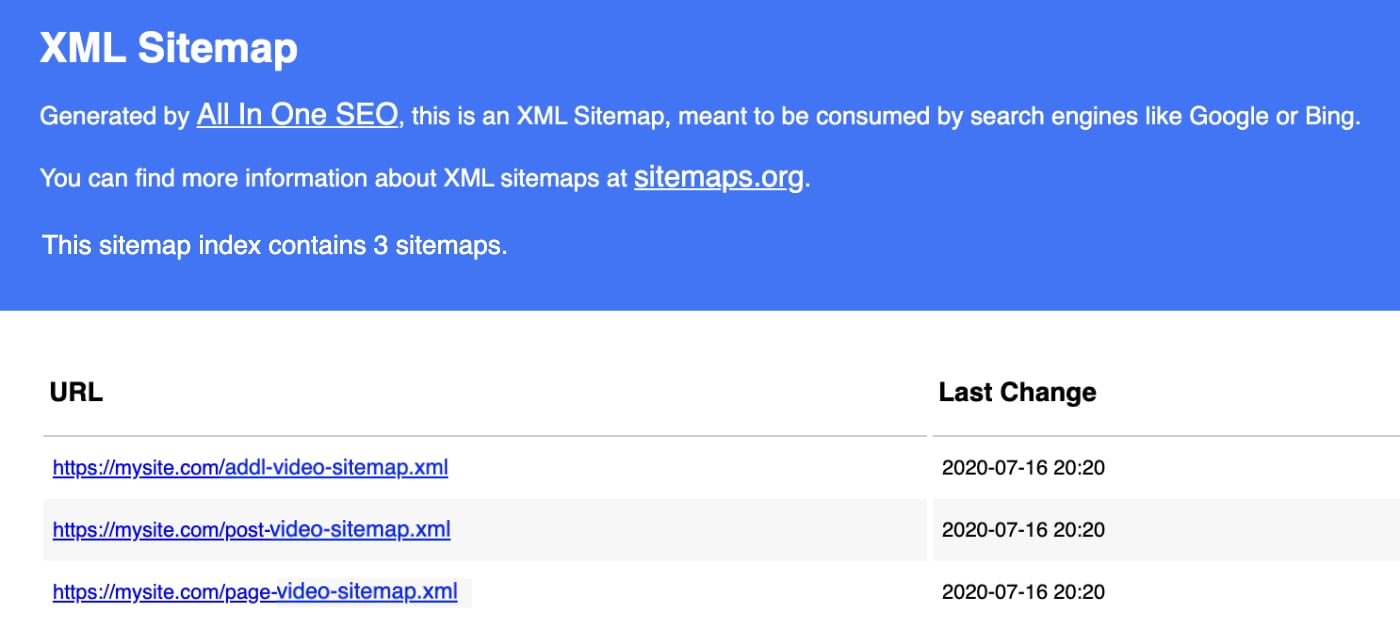
Die Indexseite listet alle Video-Sitemaps für Ihre Website auf. Jede Video-Sitemap enthält eine andere Art von Inhalt. Zum Beispiel sehen Sie oben, dass es eine für Beiträge und eine für Seiten gibt.
Klicken Sie auf jeden Link im Index, um die Liste dieser Inhalte mit Informationen zu den Videos in diesen Inhalten anzuzeigen.
Nachdem Sie nun wissen, wie Sie Ihre Video-Sitemap anzeigen, sehen wir uns die Grundeinstellungen an.
Konfiguration der Video-Sitemap
Beginnen wir damit, zu entscheiden, welche Inhalte wir in unsere Video-Sitemap aufnehmen möchten.
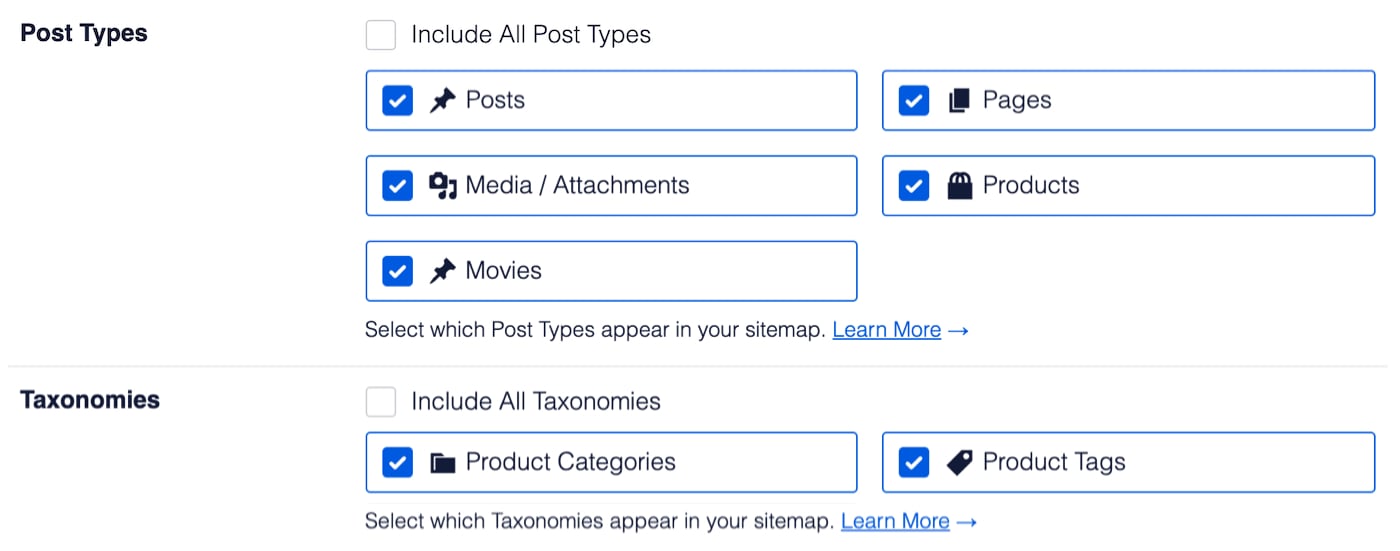
Hier gibt es zwei Einstellungen: Beitragstypen und Taxonomien. Wenn Sie alle Ihre Inhalte einbeziehen möchten, können Sie die Kontrollkästchen Alle Beitragstypen einschließen und Alle Taxonomien einschließen aktiviert lassen.
Wenn Sie diese beiden Kontrollkästchen deaktivieren, sehen Sie eine Liste aller Ihrer Inhaltstypen und Taxonomien und können auswählen, welche in Ihre Sitemap aufgenommen werden sollen.
WICHTIG:
Inhalte, die von Suchergebnissen ausgeschlossen oder unter Such appearance auf No index gesetzt wurden, werden in diesen Einstellungen nicht angezeigt.
HINWEIS:
Suchmaschinen können Ihre Inhalte immer noch indizieren und in Suchergebnissen anzeigen, auch wenn sie nicht in Ihrer Sitemap enthalten sind. Das Einbeziehen von Inhalten in Ihre Sitemap bedeutet lediglich, dass sie bei Suchmaschinen viel schneller hinzugefügt, aktualisiert und gelöscht werden, als wenn sie darauf warten, dass Suchmaschinen Ihre Inhalte selbst finden.
Das ist alles!
Unterstützte Video-Typen
Die Video-Sitemap in All in One SEO Pro unterstützt nur bestimmte Video-Einbettungen. Eine Liste der unterstützten Video-Einbettungstypen finden Sie hier.
Häufig gestellte Fragen
Erstellt All in One SEO eine physische Sitemap-Datei?
Nein, All in One SEO erstellt keine physische Datei für Ihre Sitemap. Unsere Sitemaps sind alles virtuelle Webseiten, die dynamisch generiert werden, wann immer ein Crawler die Sitemap-URL besucht. Auf diese Weise ist sie immer aktuell, es gibt nie Probleme mit versehentlichem Löschen, und Sie müssen sich keine Sorgen über serverseitige Dateiberechtigungen machen, die sie für Suchmaschinen unzugänglich machen.
Sie können in unserem Artikel hier mehr darüber lesen, warum eine dynamisch generierte Sitemap besser ist.
Was passiert, wenn ich die Sitemap deaktiviere?
Wenn Sie die Sitemap deaktivieren, indem Sie auf den Schalter Sitemap aktivieren klicken, wird All in One SEO keine Sitemap mehr generieren und die URL gibt einen 404-Fehler (Seite nicht gefunden) zurück. Suchmaschinen können diese wertvollen Informationen über Ihre Website und Inhalte nicht mehr abrufen, weshalb wir die Deaktivierung der Sitemap in All in One SEO nicht empfehlen.
Nächste Schritte: Reichen Sie Ihre Sitemap bei Suchmaschinen ein
Als Nächstes möchten Sie Google und Bing mitteilen, dass Sie eine Sitemap haben.
Befolgen Sie die Anweisungen in diesen Artikeln, um Ihre Sitemap bei jeder Suchmaschine einzureichen: